
คู่มือติดตั้ง eSIM สำหรับการเดินทาง
คู่มือติดตั้ง eSIM
สำหรับการเดินทาง
เรียนรู้วิธีติดตั้ง eSIM สำหรับการเดินทางอย่างเป็นขั้นตอน หลังจากสั่งซื้อและชำระเงินสำเร็จ คุณจะได้รับ QR Code ทางอีเมลภายใน 1 วัน และสามารถติดตั้งบนมือถือที่รองรับ eSIM ได้

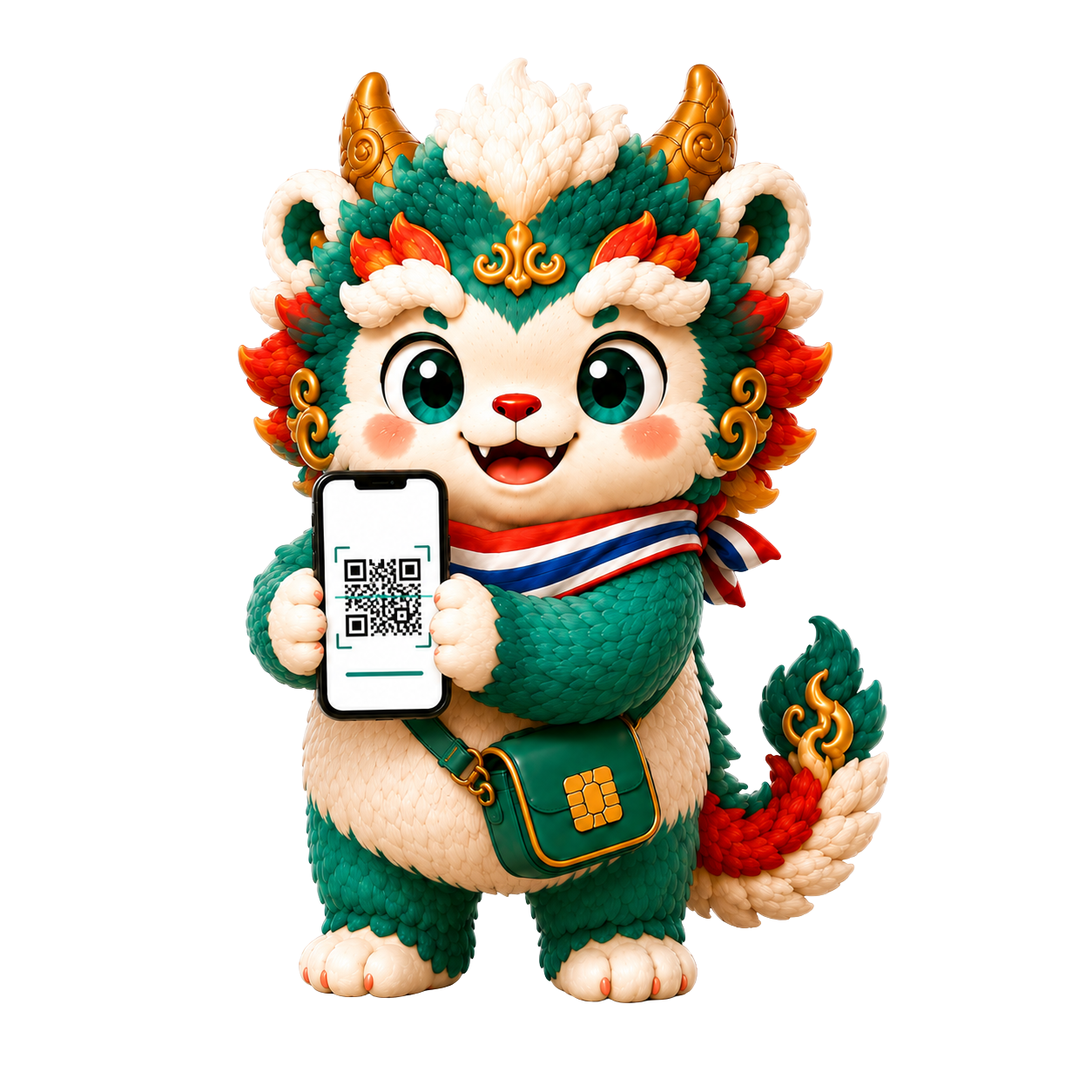
เลือกวิธีติดตั้งตาม อุปกรณ์ของคุณ
เลือก iPhone หรือ Android เพื่อดูขั้นตอนติดตั้ง eSIM แบบละเอียด พร้อมคำแนะนำสำคัญก่อนเริ่มใช้งาน
วิธีติดตั้ง eSIM บน iPhone
เปิด Settings
เข้าไปที่เมนู Settings หรือ การตั้งค่า บน iPhone ของคุณ
เลือก Cellular หรือ Mobile Data
เลือกเมนู Cellular, Mobile Data หรือ ข้อมูลมือถือ ตามภาษาของเครื่อง
แตะ Add eSIM
เลือก Add eSIM หรือ เพิ่ม eSIM เพื่อเริ่มขั้นตอนการติดตั้ง
เลือก Use QR Code
สแกน QR Code ที่ได้รับทางอีเมลภายใน 1 วันหลังจากสั่งซื้อและชำระเงินสำเร็จ
ตั้งค่า eSIM สำหรับข้อมูลมือถือ
เลือก eSIM เป็นซิมสำหรับใช้อินเทอร์เน็ต และทำตามขั้นตอนบนหน้าจอ
เปิด Data Roaming
เมื่อถึงประเทศปลายทาง ให้เปิด Data Roaming เพื่อเชื่อมต่อเครือข่ายในพื้นที่
iPhone ติดตั้งง่ายด้วย QR Code
สามารถเพิ่ม eSIM ได้จากเมนูข้อมูลมือถือ โดยไม่ต้องเปลี่ยนซิมการ์ดพลาสติก เหมาะสำหรับนักเดินทางที่ต้องการเตรียม eSIM ไว้ล่วงหน้าก่อนเดินทาง

วิธีติดตั้ง eSIM บน Android
เปิด Settings
เข้าไปที่เมนู Settings หรือ การตั้งค่า บนอุปกรณ์ Android
เลือก SIM Manager หรือ Mobile Network
เมนูอาจชื่อว่า SIM Manager, Network & Internet หรือ Mobile Network ขึ้นอยู่กับรุ่นและแบรนด์ของอุปกรณ์
แตะ Add eSIM
เลือก Add eSIM หรือ เพิ่ม eSIM เพื่อเริ่มติดตั้ง eSIM บนอุปกรณ์
เลือก Scan QR Code
สแกน QR Code ที่ได้รับทางอีเมลภายใน 1 วันหลังจากสั่งซื้อและชำระเงินสำเร็จ
เลือก eSIM สำหรับอินเทอร์เน็ต
ตั้งค่าให้ eSIM เป็นซิมสำหรับ Mobile Data หรือ ข้อมูลมือถือ
เปิด Data Roaming
เมื่อถึงประเทศปลายทาง ให้เปิด Data Roaming เพื่อเชื่อมต่อเครือข่ายในพื้นที่
Android แต่ละรุ่นอาจมีเมนูต่างกัน
Samsung, Google Pixel, OPPO, Xiaomi และแบรนด์อื่น ๆ อาจใช้ชื่อเมนูไม่เหมือนกัน หากหาเมนูไม่เจอ ให้ค้นหาคำว่า “eSIM” ใน Settings
ข้อควรจำก่อนใช้งาน eSIM
- ควรติดตั้ง eSIM ขณะมี Wi-Fi หรืออินเทอร์เน็ตที่เสถียร
- เมื่อถึงประเทศปลายทาง ให้เปิด Data Roaming เพื่อเชื่อมต่อเครือข่ายในพื้นที่
- หลังติดตั้งสำเร็จ ไม่ควรลบ eSIM เพราะโดยทั่วไป QR Code สามารถติดตั้งได้เพียง 1 ครั้งเท่านั้น
- ความเร็วและสัญญาณอาจแตกต่างกันตามพื้นที่ เครือข่าย และอุปกรณ์ที่ใช้งาน
อุปกรณ์ที่อาจไม่รองรับ eSIM
ก่อนสั่งซื้อ กรุณาตรวจสอบว่าโทรศัพท์ของคุณรองรับ eSIM และไม่ได้ถูกล็อกเครือข่าย เพื่อป้องกันปัญหาการติดตั้งหรือการใช้งาน
ตรวจสอบอุปกรณ์ก่อนสั่งซื้อ
eSIM สามารถใช้งานได้เฉพาะกับโทรศัพท์ที่รองรับ eSIM เท่านั้น อุปกรณ์บางรุ่น เครื่องที่ถูกล็อกเครือข่าย หรือเครื่องที่ถูกดัดแปลง อาจไม่สามารถติดตั้งหรือใช้งาน eSIM ได้ตามปกติ
iPhone เวอร์ชันจีน
iPhone บางรุ่นที่เป็นเวอร์ชันจีนอาจไม่รองรับ eSIM หรืออาจรองรับเฉพาะซิมการ์ดแบบปกติ
เครื่องล็อกเครือข่าย
โทรศัพท์ที่ถูกล็อกกับผู้ให้บริการบางราย อาจไม่สามารถใช้งาน eSIM สำหรับต่างประเทศได้
Android รุ่นเก่าบางรุ่น
Android รุ่นเก่าหรือบางรุ่นที่ไม่มีฟังก์ชัน eSIM อาจไม่สามารถเพิ่ม eSIM ได้
เครื่องที่ถูกดัดแปลง
โทรศัพท์ที่มีการเปลี่ยนเมนบอร์ด ดัดแปลงอุปกรณ์ หรือซ่อมแซมบางส่วน อาจมีปัญหาในการใช้งาน eSIM